
Acionar saídas e botões pela planta
Pela tela Visual, você liga ou desliga uma saída e executa as cenas de um botão sem sair do desenho. É o mesmo acionamento das telas Saídas e Entradas. Use-o para descobrir qual luz corresponde a um marcador, testar uma saída recém-posicionada ou conferir as cenas de um botão.
O acionamento só envia o comando ao equipamento: não grava nada no projeto.
Antes de começar
Seção intitulada “Antes de começar”- O equipamento precisa estar ligado, na mesma rede, e online na tela Dispositivos.
- A saída precisa ter acionamento direto: um dos tipos da tabela O que o ícone faz, ou um comando de aparelho de preset.
- Para acionar um botão, o equipamento precisa estar online e informar, na descrição, a ação de executar cenas (
/cl/actions).
Acionar uma saída
Seção intitulada “Acionar uma saída”-
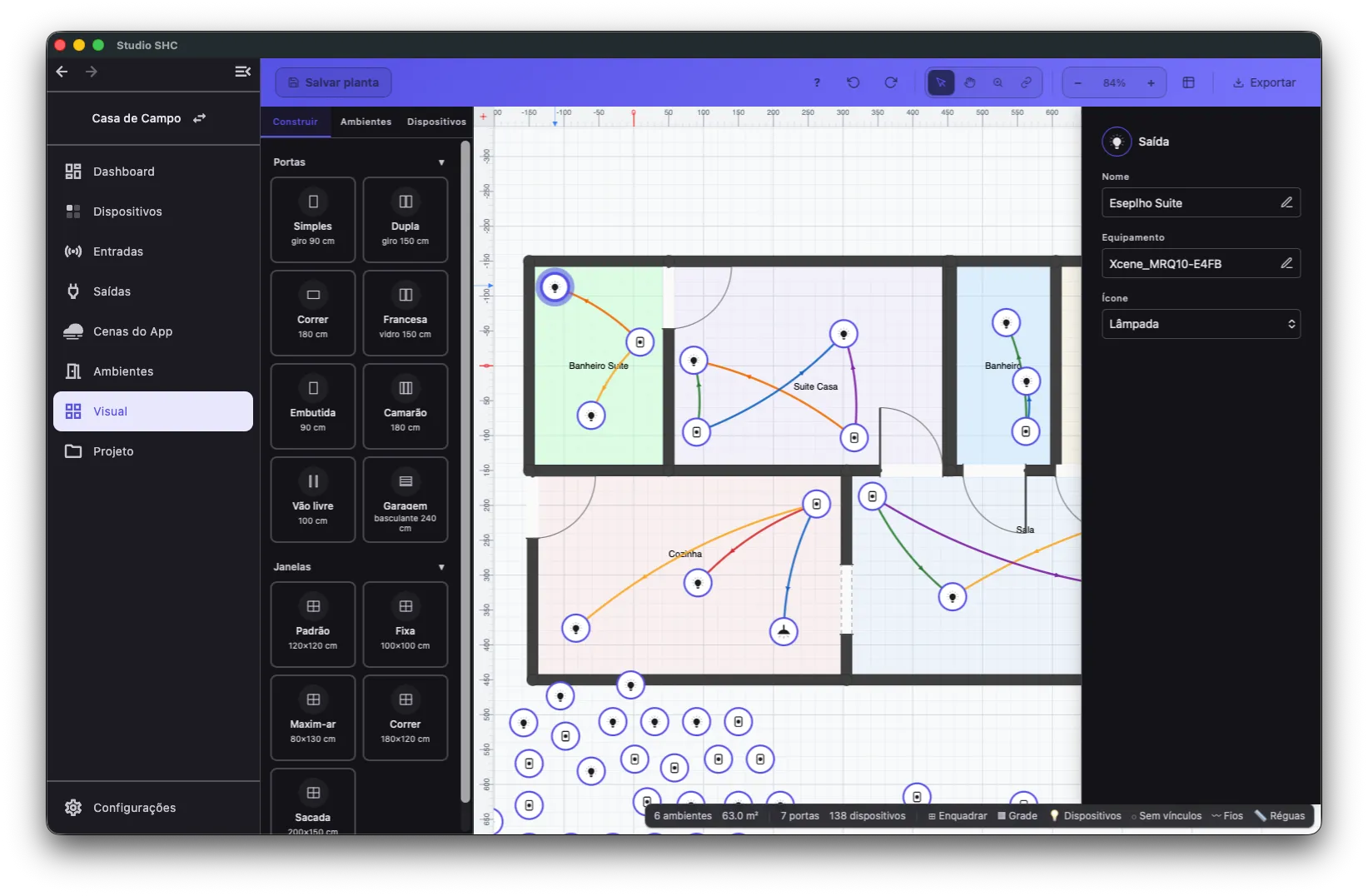
Selecione o marcador da saída na planta. Se for difícil acertar o marcador, use a ferramenta Selecionar item.
O painel de propriedades abre à direita. Uma saída sem ambiente também pode ser aberta pelo cartão dela na aba Dispositivos do painel lateral.
-
No painel, clique no quadro do ícone, no cabeçalho (dica Ligar ou desligar).
A saída muda de estado quando o equipamento confirma.
Numa saída agrupada, como uma zona de áudio, o quadro liga e desliga o grupo, como o cabeçalho do grupo na tela Saídas.
Cada persiana de um módulo de persianas é um marcador na planta. O quadro do ícone manda Parar/Alternar. Para subir ou descer, use a linha Subir ou Descer em Parâmetros, no painel de propriedades.
Acionar um botão
Seção intitulada “Acionar um botão”Selecione o marcador do botão e clique no quadro do ícone do painel (dica Executar as cenas de). O comando enviado é o de clique. Para executar a ação de segurar, use a tela Entradas.
Para configurar o que cada gesto faz, veja Ação ao clicar e Ação ao segurar.
Acionar uma tecla de espelho
Seção intitulada “Acionar uma tecla de espelho”Num espelho com várias teclas, o quadro do ícone do cabeçalho não aciona. Acione cada tecla pelo número:
-
Selecione o marcador do espelho.
-
No painel de propriedades, na seção Botões do (seguida do modelo e da quantidade de teclas), clique no número da tecla.
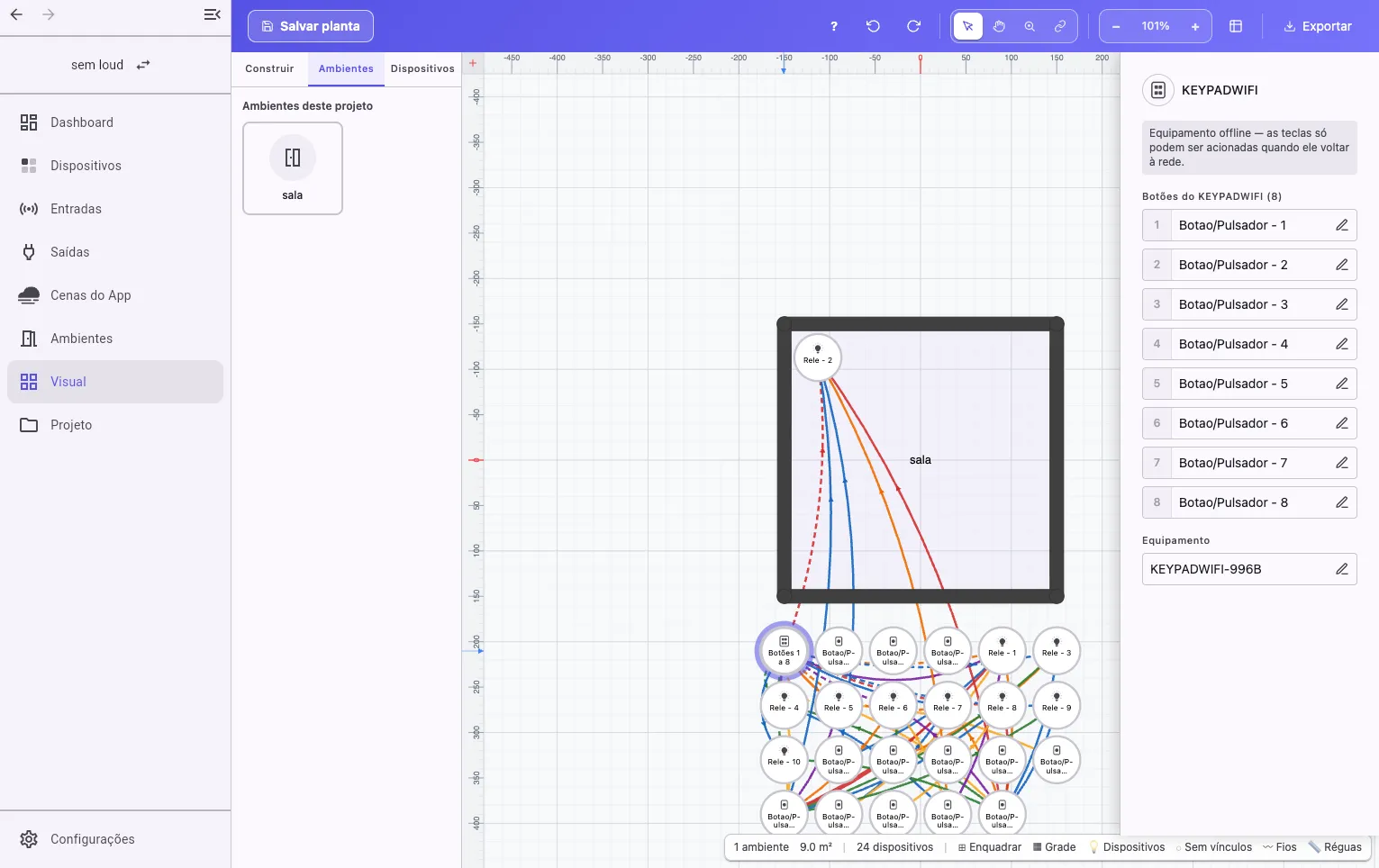
O número fica verde na tecla que foi a última pressionada. No desenho, o marcador acende inteiro: é no painel que você vê qual tecla foi.
As três cores de borda do marcador
Seção intitulada “As três cores de borda do marcador”A borda do marcador de cada saída e de cada botão mostra o estado do equipamento, com as mesmas cores das telas Entradas e Saídas.
| Cor da borda | O que significa |
|---|---|
| Cinza | Equipamento offline |
| Roxo | Equipamento online e parado: a saída está desligada, ou o botão não foi o último pressionado |
| Verde | Equipamento online e ativo: a saída está ligada, ou o botão foi o último pressionado |
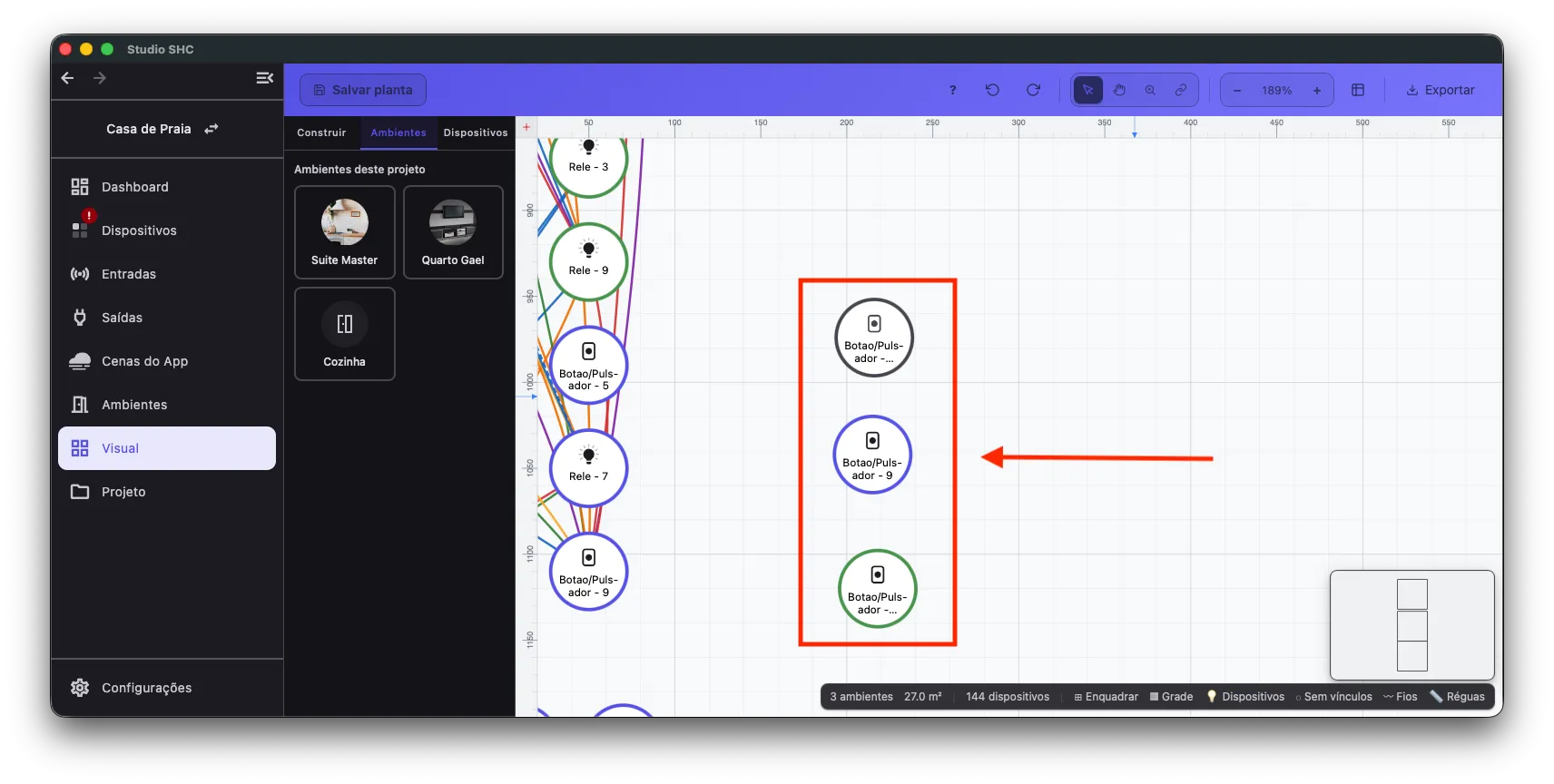
- A cor acompanha o equipamento em tempo real. Equipamento offline nunca fica verde.
- Num espelho, a borda acende com qualquer tecla do grupo.
- A seleção não muda a cor: o marcador selecionado ganha um brilho em volta.
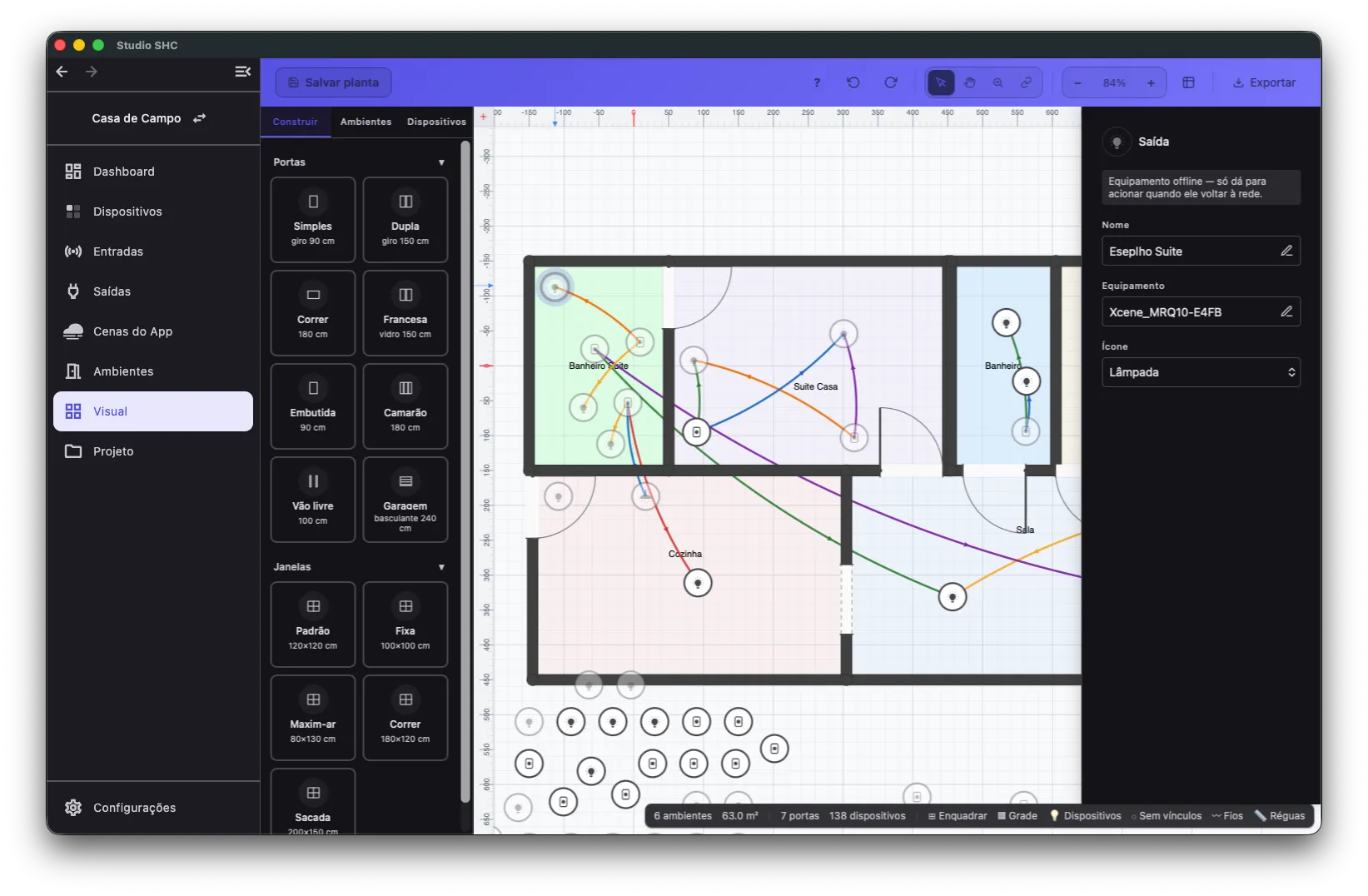
- O marcador fica esmaecido quando o equipamento tem Firmware da geração anterior, com versão abaixo de 3.0.0. O Studio SHC mostra esses equipamentos à parte, na seção Devices Legados. e está fora da rede. Veja Firmware legado na planta.
Quando o acionamento não está disponível
Seção intitulada “Quando o acionamento não está disponível”O controle continua visível, mas o clique não faz nada. O motivo aparece no painel:
| Texto exibido no painel | O que fazer |
|---|---|
| Equipamento offline — só dá para acionar quando ele voltar à rede. (ou, num espelho, …as teclas só podem ser acionadas quando ele voltar à rede.) | Ligue o equipamento e coloque-o na rede. O acionamento volta sozinho |
| Este equipamento não executa cenas pelo app. | Atualize o firmware e use Recarregar. Até lá, use o botão físico |
| Esta saída não pode ser ligada pelo app. | A saída não tem acionamento direto: confira o tipo dela em O que o ícone faz. Para usar uma saída sem acionamento direto, coloque-a nas ações de um botão |
Se algo der errado
Seção intitulada “Se algo der errado”Quando o comando falha, o rodapé do painel mostra Não foi possível acionar. e o motivo:
| Mensagem exibida | O que significa | O que fazer |
|---|---|---|
| Este item não existe mais. | A saída ou o botão saiu do projeto em outra tela | Recarregue a tela Visual |
| Este item não pode ser acionado. | O item não aceita esse comando | Confira o tipo da saída na tela Saídas |
| Equipamento offline. | O equipamento saiu da rede | Verifique se ele está ligado e na mesma rede |
| Sem comunicação com a rede local. | O Studio SHC não está conectado à rede no momento | Aguarde e tente de novo |
| O equipamento não respondeu. | O comando foi enviado e não houve resposta | Verifique a rede e tente de novo |
| Não foi possível acionar. | Falha não identificada | Tente de novo |