
Trocar ID do dispositivo
O ID é o código de 4 caracteres com que o Studio SHC conversa com cada equipamento. De fábrica, são os 4 últimos caracteres do MAC. Trocar ID muda esse código em um equipamento da tabela Dispositivos na rede.
Use quando:
- dois equipamentos da instalação respondem pelo mesmo ID;
- você quer reservar um ID específico para um equipamento antes de adicioná-lo ao projeto.
Para trocar um equipamento quebrado por outro mantendo as configurações do projeto, use Substituir dispositivo.
Antes de começar
Seção intitulada “Antes de começar”- Só o dono do projeto vê o ícone de troca (dica Trocar ID).
- O equipamento está ligado, na mesma rede do computador ou tablet, e aparece em Dispositivos na rede. Se não aparecer, use Localizar por IP.
- Anote o ID atual e o novo.
- Confirme que nenhum outro equipamento ligado usa o ID novo.
- O equipamento precisa ser desligado e ligado logo depois da troca. Tenha acesso à alimentação dele.
Trocar o ID
Seção intitulada “Trocar o ID”-
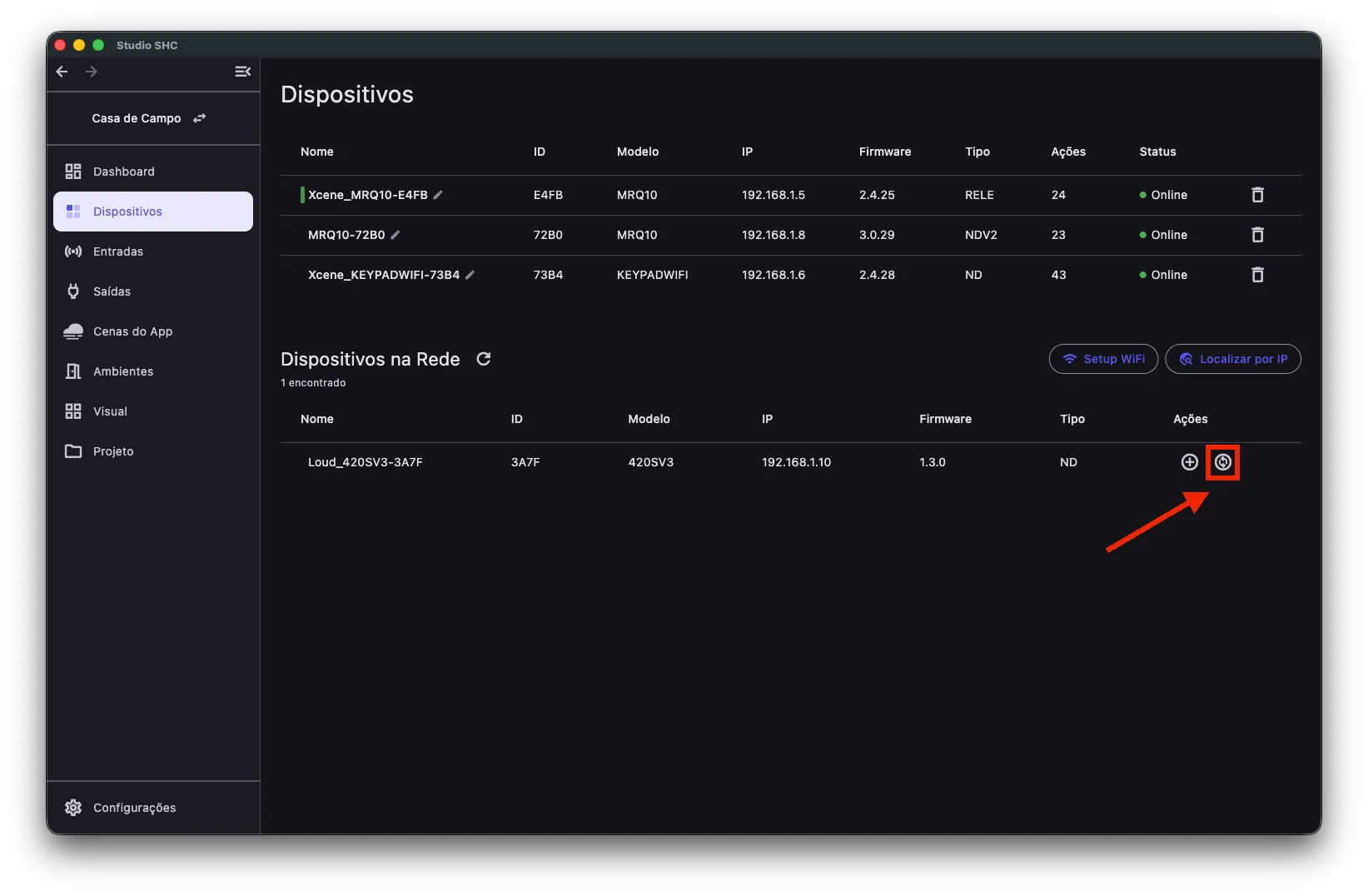
Na tela Dispositivos, seção Dispositivos na rede, clique no ícone de troca na coluna Ações do equipamento.
-
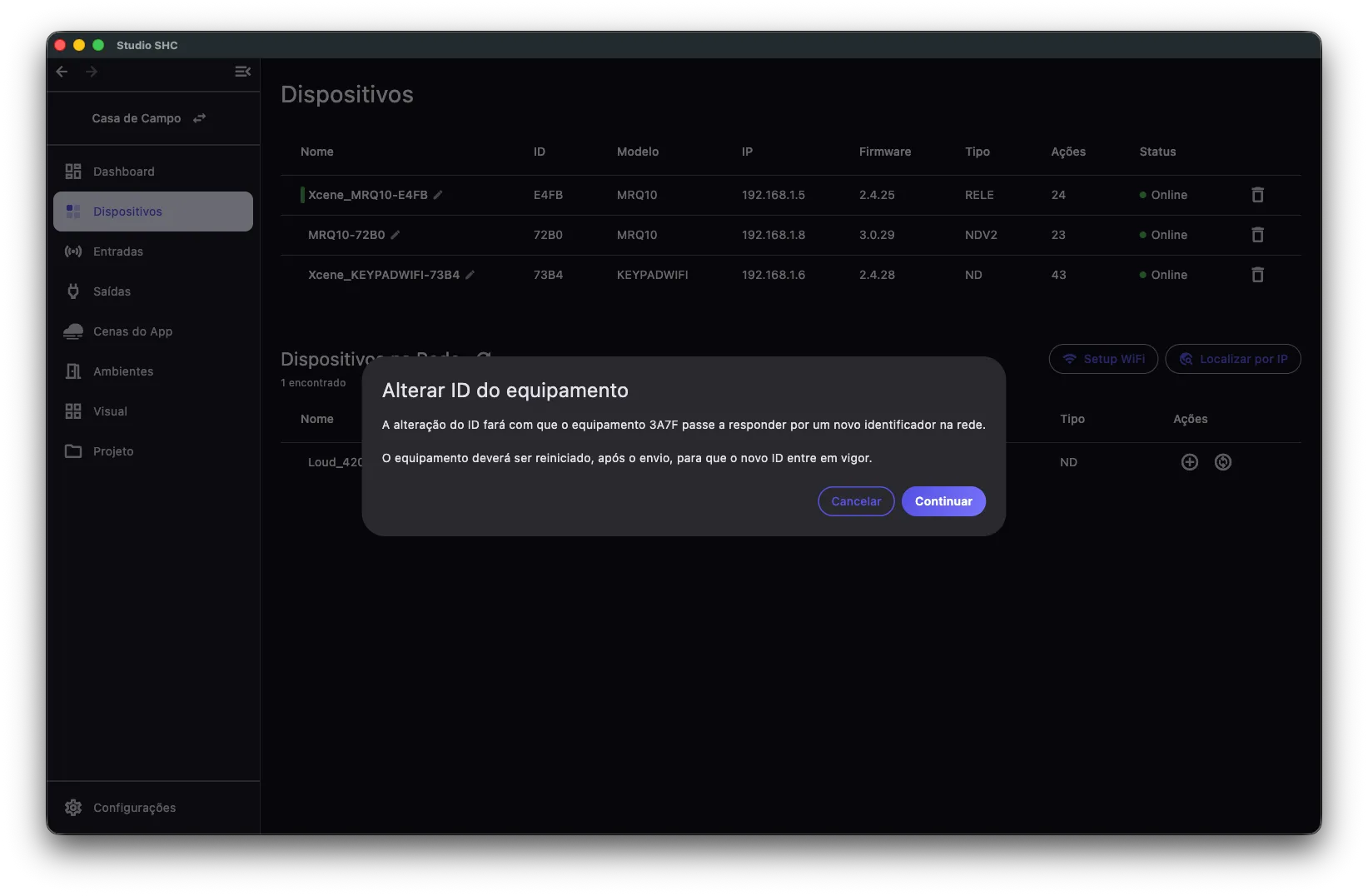
Leia o aviso Alterar ID do equipamento e clique em Continuar.
-
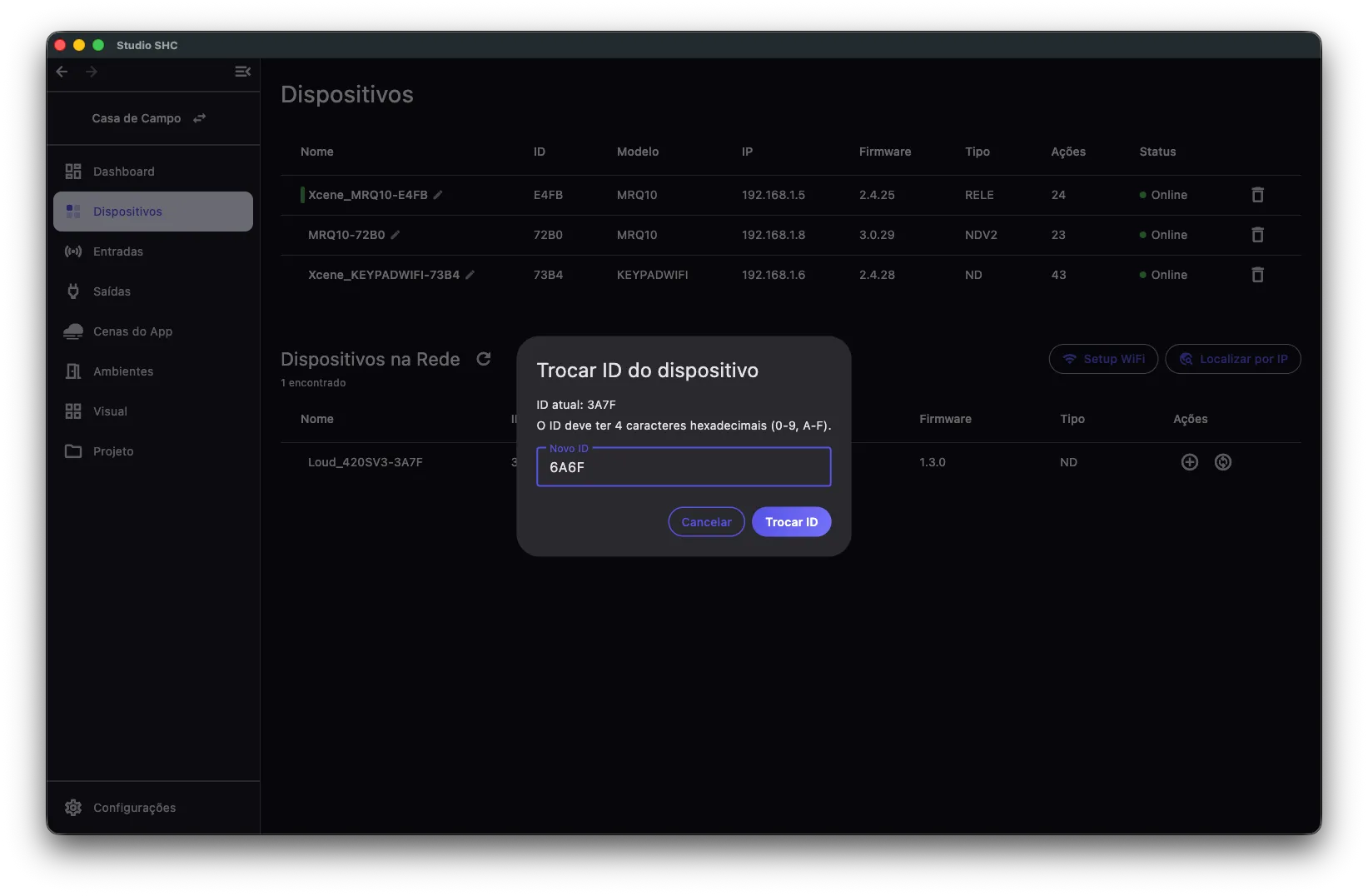
Na janela Trocar ID do dispositivo, digite no campo Novo ID os 4 caracteres novos, usando 0 a 9 e A a F (ex.: 6A6F).
-
Clique em Trocar ID. Se o valor não for aceito, a janela mostra o motivo:
Mensagem O que corrigir Insira 4 caracteres válidos Use exatamente 4 caracteres, de 0 a 9 e de A a F O ID 0000 é reservado. Escolha outro ID: 0000 é o endereço de envio para todos os equipamentos O novo ID deve ser diferente do atual. Digite um ID diferente do atual -
Quando aparecer ID enviado com sucesso, clique em Entendi.
-
Desligue e ligue o equipamento. Só depois disso ele passa a responder pelo ID novo.
Ao fechar a confirmação, o Studio SHC refaz a busca na rede, e a tabela passa a mostrar o ID novo depois do reinício.
Se algo der errado
Seção intitulada “Se algo der errado”| Mensagem exibida | O que fazer |
|---|---|
| O dispositivo XXXX não confirmou a troca de ID. Verifique se ele está ligado e acessível na rede. | Confira se o equipamento está ligado e na mesma rede. Atualize a busca e tente de novo |
| Erro ao enviar o novo ID: seguido da falha | Confira a rede e tente de novo. Se persistir, use Localizar por IP para confirmar que o equipamento está acessível |
| O equipamento continua com o ID antigo | Confira se ele foi desligado e ligado depois do envio |