
Ajustar os cômodos
Na tela Visual, cada ambiente do projeto já aparece desenhado como um cômodo. Na planta, você ajusta a posição, a forma e o tamanho desse cômodo. Criar, renomear e excluir o ambiente é feito na tela Ambientes.
Os requisitos da planta estão em Visual — visão geral.
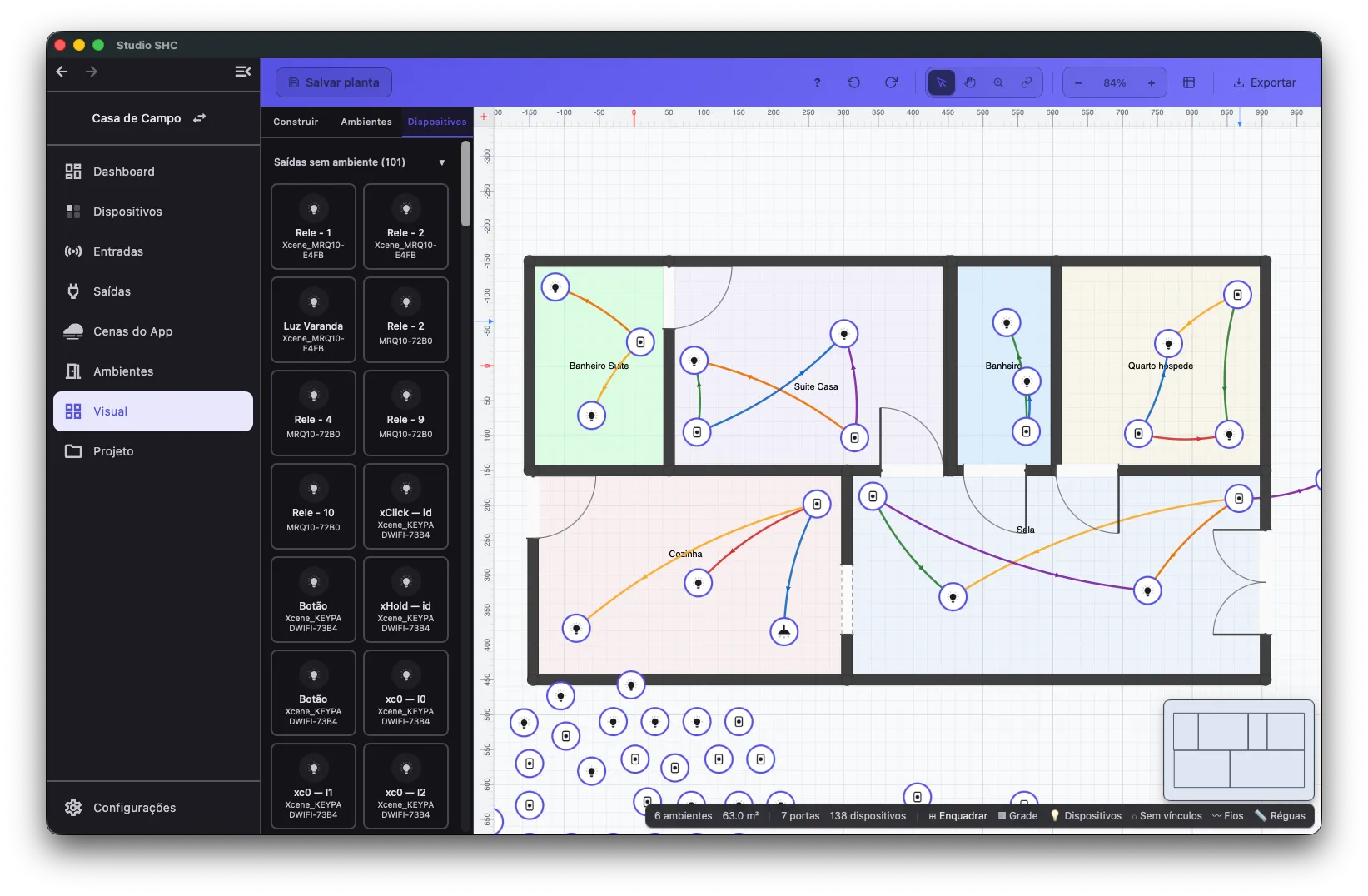
Como o cômodo aparece na planta
Seção intitulada “Como o cômodo aparece na planta”Todo ambiente criado na tela Ambientes aparece na planta como um retângulo de 3 × 3 m. O Studio SHC o coloca perto dos ambientes de nome parecido, como “Quarto 1” perto de “Quarto 2”, sem sobrepor os cômodos que já existem. Depois, você ajusta posição, tamanho e giro.
As paredes da planta são o contorno dos cômodos. Se o ambiente for excluído na tela Ambientes, o desenho dele some da planta.
Selecionar um cômodo
Seção intitulada “Selecionar um cômodo”-
Na barra superior, deixe ativa a ferramenta Selecionar ambiente.
-
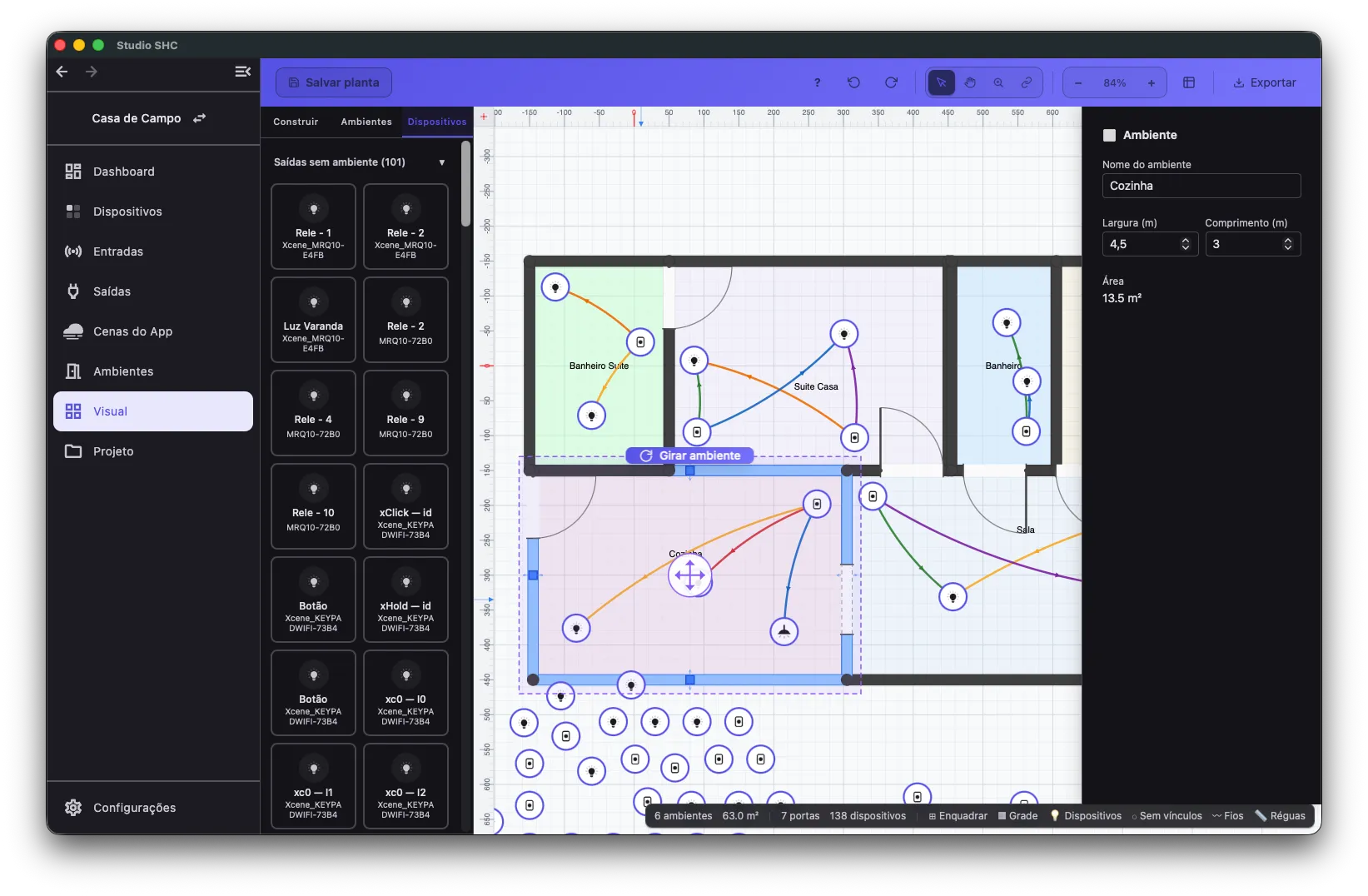
Clique em qualquer ponto livre dentro do cômodo, inclusive sobre o nome.
O contorno acende e aparece o botão Girar ambiente.
Você também pode clicar no cartão do ambiente na aba Ambientes do painel lateral.
Mover um cômodo
Seção intitulada “Mover um cômodo”Selecione o cômodo e arraste-o até a nova posição. Se ele ficar por cima de um vizinho, o Studio SHC afasta os vizinhos quando você solta.
Mudar a largura e o comprimento
Seção intitulada “Mudar a largura e o comprimento”-
Selecione o cômodo.
-
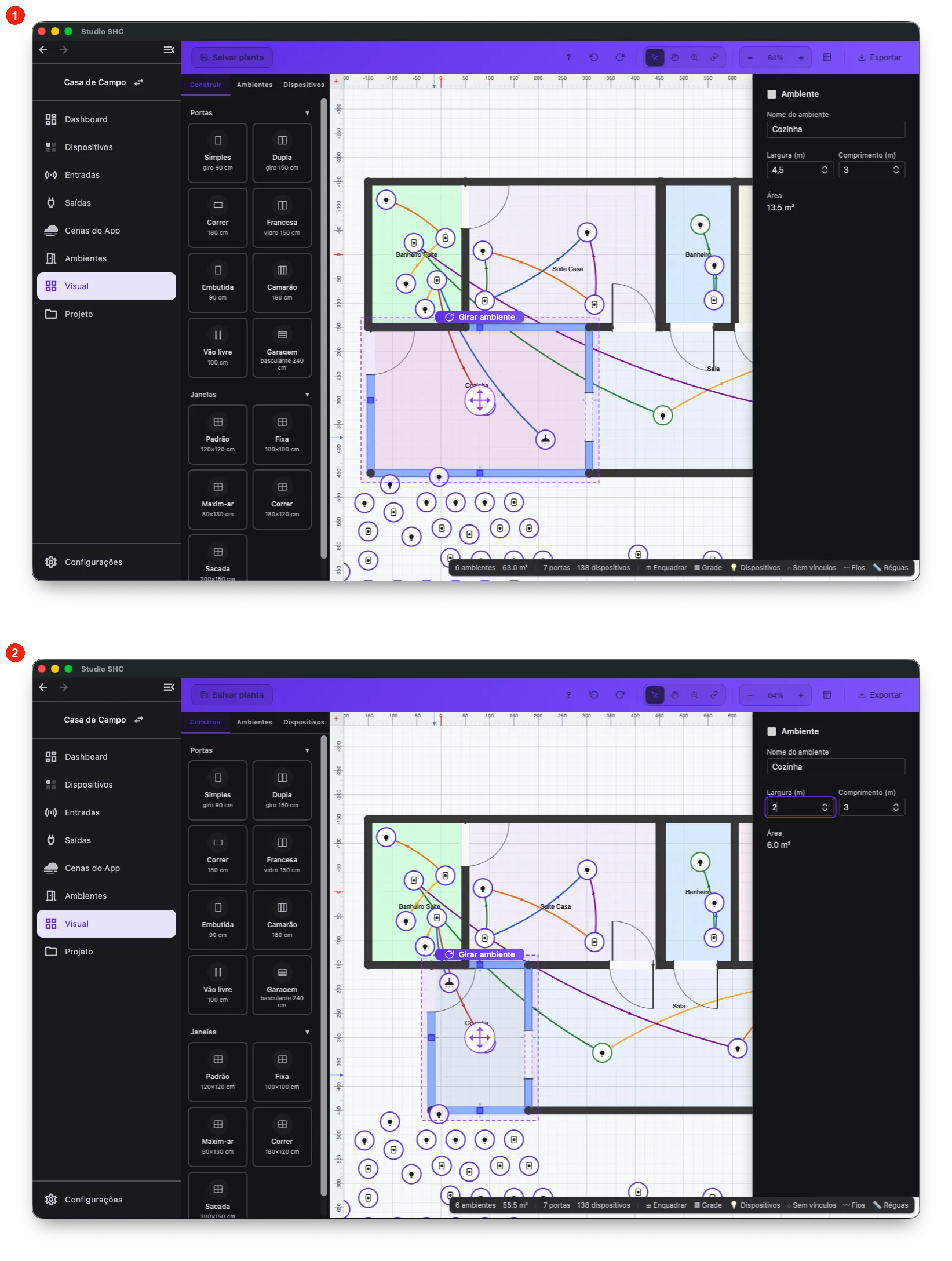
No painel de propriedades, à direita, preencha Largura (m) e Comprimento (m).
A Área é calculada sozinha.
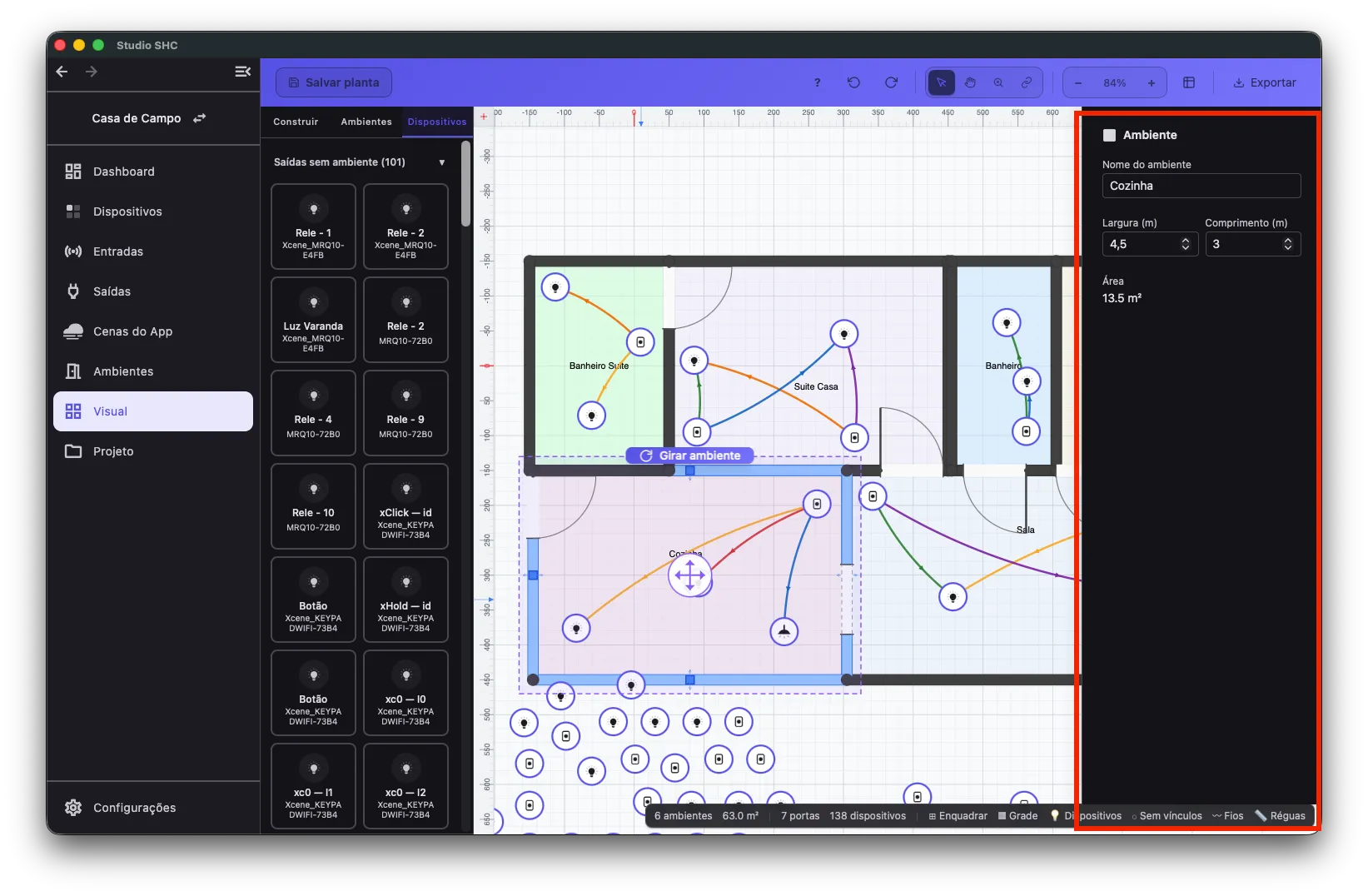
Os valores aceitos vão de 0,50 m a 50 m. Em projetos com unidades imperiais, os rótulos e os limites aparecem em polegadas. A forma do contorno é mantida e só muda de escala. Os vizinhos são afastados se houver sobreposição.
| Mensagem exibida | O que fazer |
|---|---|
| Use medidas entre 0,50 m e 50 m. | Digite um valor dentro da faixa |
| Este ambiente não pode ser redimensionado. | Ajuste a forma arrastando as paredes do contorno |
Girar um cômodo
Seção intitulada “Girar um cômodo”-
Selecione o cômodo.
-
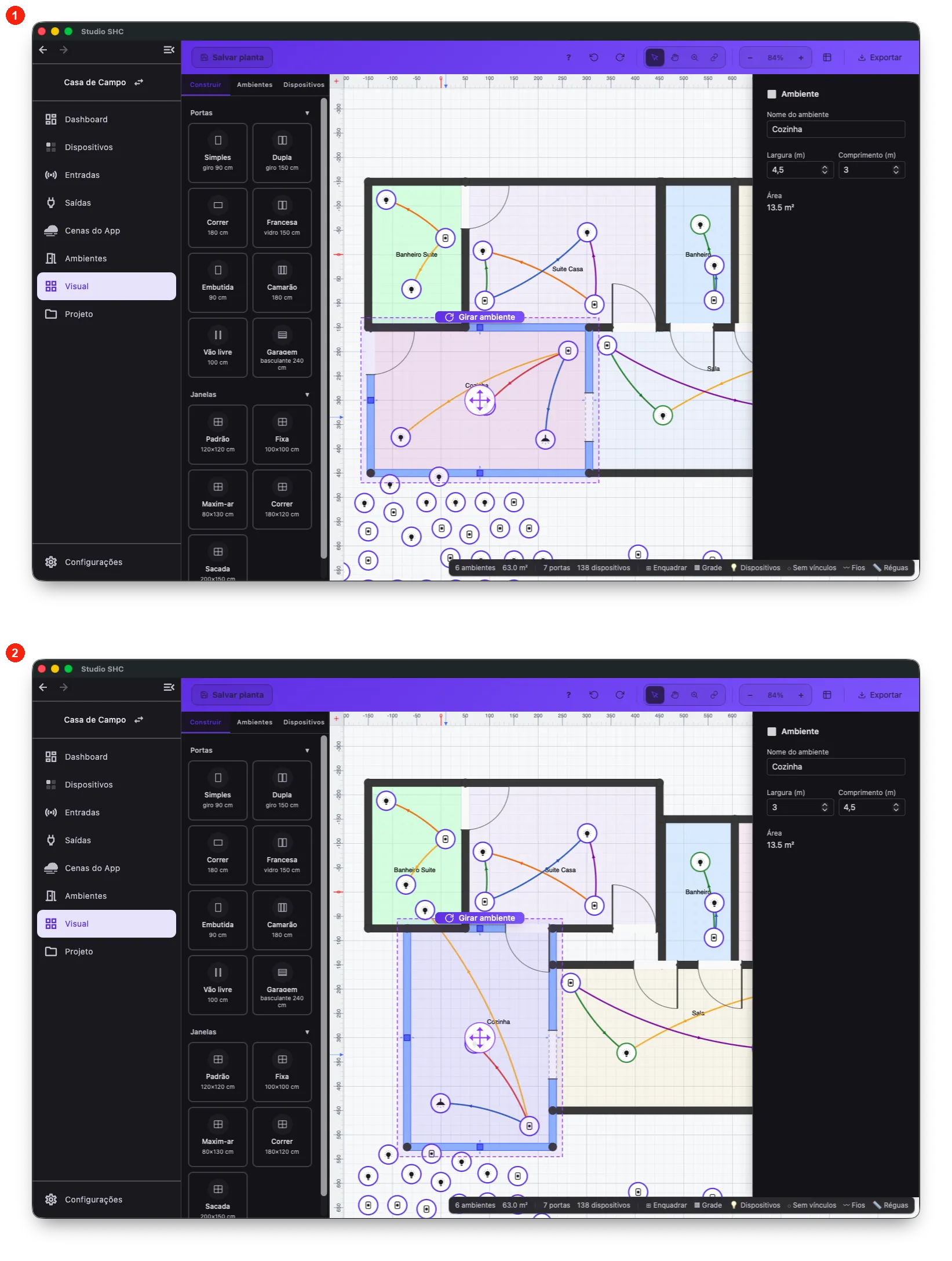
Clique no botão Girar ambiente, junto do cômodo.
Cada clique gira o cômodo 90°.
Ajustar as paredes
Seção intitulada “Ajustar as paredes”Selecione uma parede do cômodo com Selecionar ambiente.
| Para | Faça |
|---|---|
| Mudar o comprimento ou o ângulo | Arraste uma das pontas da parede |
| Mover a parede mantendo a direção | Arraste a alça do meio |
| Dividir uma parede em duas | Clique duas vezes nela (no tablet, toque duas vezes) |
Ao aproximar, as pontas de parede grudam em outras pontas.
O que acontece com as saídas e os botões de dentro
Seção intitulada “O que acontece com as saídas e os botões de dentro”| O que você faz | O que acontece com os marcadores do cômodo |
|---|---|
| Move o cômodo | Andam junto e mantêm a posição no cômodo |
| Redimensiona o cômodo | Quem continua dentro fica onde está. Quem ficou fora volta ao posicionamento automático, dentro do cômodo |
| Gira o cômodo | Giram junto, e cada marcador acompanha a parede em que está |
| Exclui o ambiente na tela Ambientes | O desenho do cômodo some da planta |
Mexer na forma do cômodo não troca o ambiente de nenhuma saída ou botão. Para trocar, arraste o marcador para outro cômodo ou use o campo de ambiente nas telas Entradas e Saídas. Para levar de volta um marcador que perdeu a posição, veja Posicionar saídas e botões na planta.
O nome do ambiente no desenho
Seção intitulada “O nome do ambiente no desenho”O nome aparece no centro do cômodo. Em zoom baixo, quando não cabe, ele deixa de aparecer: aproxime para vê-lo. A área fica no painel de propriedades e na barra inferior.
Excluir elementos do desenho
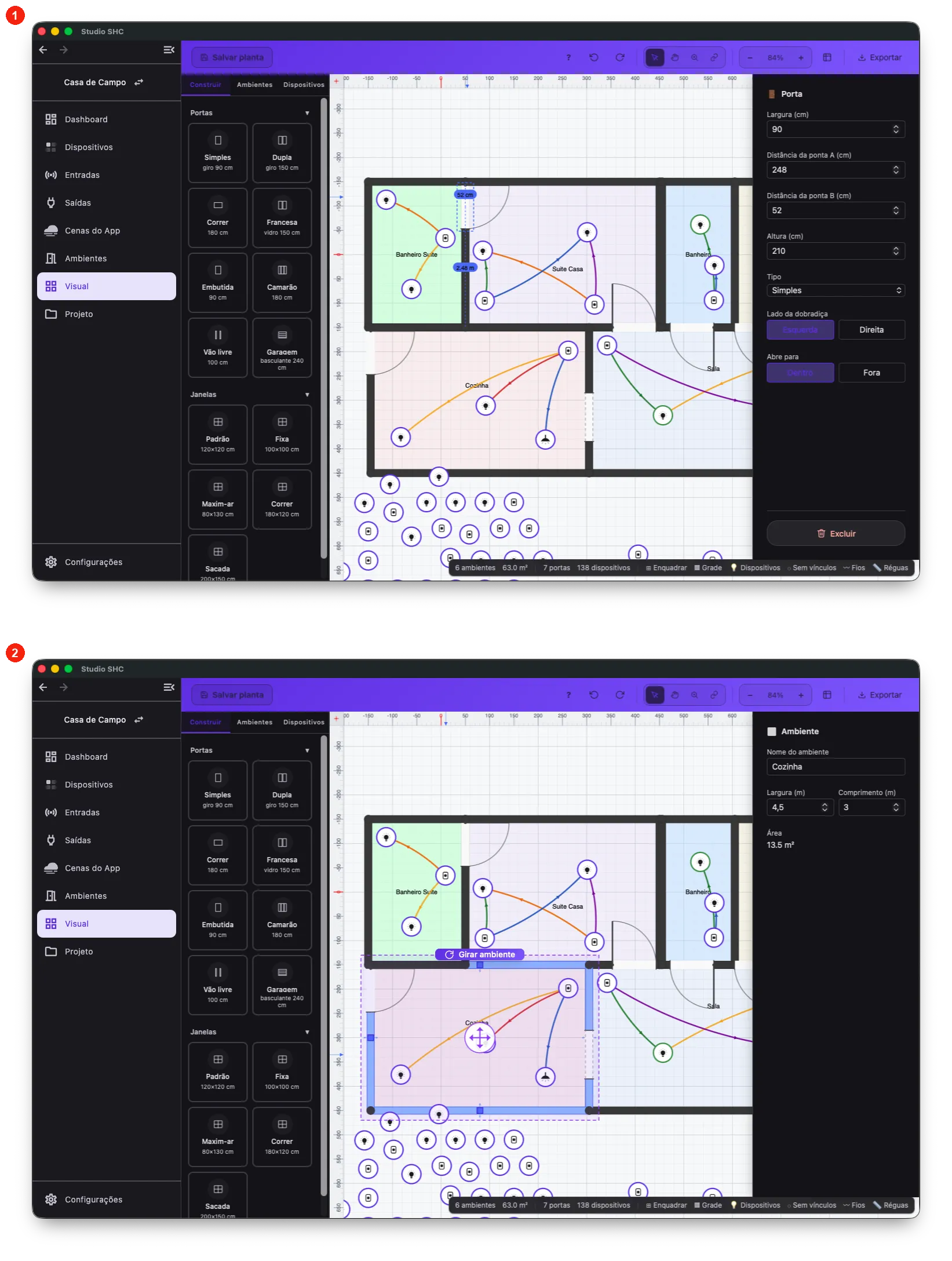
Seção intitulada “Excluir elementos do desenho”Para apagar, selecione e clique em Excluir, no rodapé do painel de propriedades. A tecla de excluir está em Atalhos de teclado da planta. Com vários itens selecionados, o botão mostra Excluir N itens.
| O que está selecionado | O que acontece |
|---|---|
| Porta, janela ou outro elemento da aba Construir | É apagado do desenho |
| Fio de ligação | A ligação é removida do projeto na hora |
| Cômodo | Nada. Ambientes são excluídos na tela Ambientes |
| Marcador de saída ou de botão | Nada. Saídas e botões vêm do equipamento e saem da planta quando o equipamento é removido do projeto. Veja Remover do projeto |
| Vários itens | Apaga o que pode ser apagado e ignora o resto |
Para gravar o desenho, veja O que o Salvar planta grava.
Se algo der errado
Seção intitulada “Se algo der errado”| Situação | O que fazer |
|---|---|
| O clique seleciona o cômodo em vez do marcador | Use a ferramenta Selecionar item |
| O desenho se move quando você queria só olhar | Use a ferramenta Mão |
| O nome do ambiente sumiu do cômodo | Aproxime o zoom |
| Um marcador mudou de lugar depois de redimensionar | Ele ficou fora do novo contorno e voltou ao posicionamento automático. Arraste-o para o lugar certo e clique em Salvar planta |