🔧 Configuração de Cenas no Control XCENE
As cenas permitem criar ambientes personalizados com diferentes níveis de intensidade de iluminação. Elas são armazenadas diretamente na unidade de controle e podem ser ativadas por um simples toque nos botões de cena do equipamento.
O que é uma Cena?
Uma cena representa um conjunto de níveis de iluminação pré-configurados que são ativados de forma sincronizada. Por exemplo, uma cena pode acender certas luzes com intensidade reduzida enquanto apaga outras, criando um ambiente ideal para descanso, reunião ou cinema.
- O primeiro botão no canto superior direito do teclado ativa a Cena 1.
- O segundo ativa a Cena 2, e assim por diante.
- O último botão de cena vem de fábrica como “desliga tudo”, mas pode ser reconfigurado para funcionar como uma cena.
Como configurar uma cena
-
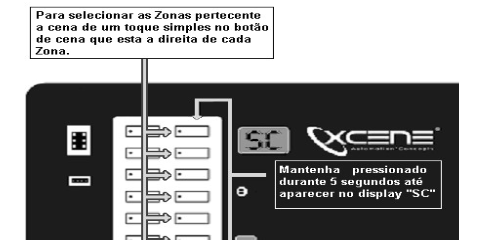
Entrar no modo SC (Salvar Cena)
Mantenha pressionado ao mesmo tempo o primeiro e último botão de cena até o display exibirSC. -
Ajustar a intensidade das zonas
Defina os níveis desejados de cada zona. É possível incluir zonas de outros controles integrados na mesma rede XNET. O display mostrará a porcentagem de carga. -
Selecionar as zonas da cena
Use os botões de cena ao lado de cada zona para incluí-la. Um toque simples seleciona (LED pisca), outro toque remove. Cargas não selecionadas manterão seus valores originais e não serão alteradas ao ativar a cena. -
Armazenar a cena
Mantenha pressionado o botão de cena onde deseja salvar a configuração, até o diplay indicar C1, para cena 1 e C2 para cena 2 e assim por diante.
Você pode salvar em botões de cena de outros Controls na rede XNET.
O equipamento sairá automaticamente do modo SC após salvar.Para gravar outra cena, repita o processo.
Imagem 1 – Configuração de Cenas
⏱️ Ajuste do Tempo de Transição entre Cenas
O tempo de transição permite que as luzes mudem de forma gradual entre uma cena e outra, criando efeitos suaves e confortáveis.
Como ajustar o tempo:
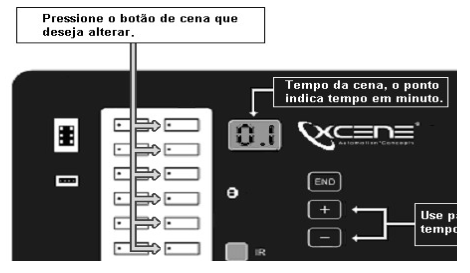
- Pressione o botão da cena desejada. Após alguns segundos, o display mostrará o tempo atual.
-
Use as teclas
+e–para aumentar ou diminuir o tempo. -
O valor de fábrica é 3 segundos.
- Valores de 1 a 59 indicam segundos.
- Após 59, os valores passam a ser minutos até o máximo de 99 minutos.
- Um ponto decimal aceso no display indica tempo em minutos.
Imagem 2 – Ajuste de Tempo de Transição